스마트폰을 오래 사용하다 보면 화면 밝기 때문에 눈이 피로해지는 경우가 많습니다. 특히 금융 앱은 밤에도 확인하는 경우가 많기 때문에 토스 다크모드나 토스 라이트모드 설정을 바꾸고 싶어 하는 분들이 있습니다.
토스 앱에서는 화면을 밝은 화면 모드(라이트모드) 또는 어두운 화면 모드(다크모드)로 쉽게 변경할 수 있습니다. 메뉴 위치만 알면 1분 안에도 설정이 가능합니다. 이번 글에서는 토스 다크모드, 토스 라이트모드 설정 방법을 간단하게 정리해보겠습니다.
토스 다크모드와 라이트모드 차이
먼저 기본 개념을 간단히 알아보겠습니다.
토스 앱 화면 테마는 크게 3가지로 나뉩니다.
- 밝은 모드 : 일반적인 흰색 배경 화면
- 어두운 모드 : 배경이 어두운 다크모드
- 시스템 설정과 같이 : 스마트폰 테마에 따라 자동 변경
즉 토스 라이트모드는 밝은 모드, 토스 다크모드는 어두운 모드라고 생각하면 이해하기 쉽습니다. 낮에는 밝은 화면이 보기 편한 경우가 많고, 밤에는 토스 어두운 화면 모드가 눈부심을 줄여주는 장점이 있습니다. 본인에게 편안한 모드로 토스 앱을 이용해보시길 바랍니다.
토스 다크모드 라이트모드 설정 방법
토스 화면 테마는 설정 메뉴에서 변경할 수 있습니다. 아래 순서대로 진행하면 됩니다.
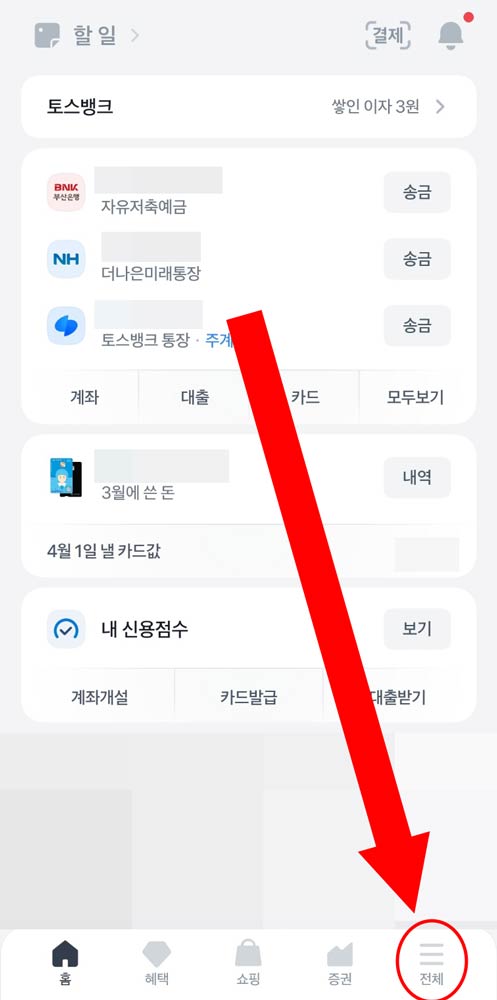
Step 1. 토스 앱에서 전체 메뉴 들어가기
토스 앱을 실행한 뒤 하단 메뉴를 보면 전체라는 메뉴가 있습니다.
이 메뉴를 누르면 다양한 서비스와 설정 메뉴로 이동할 수 있습니다.
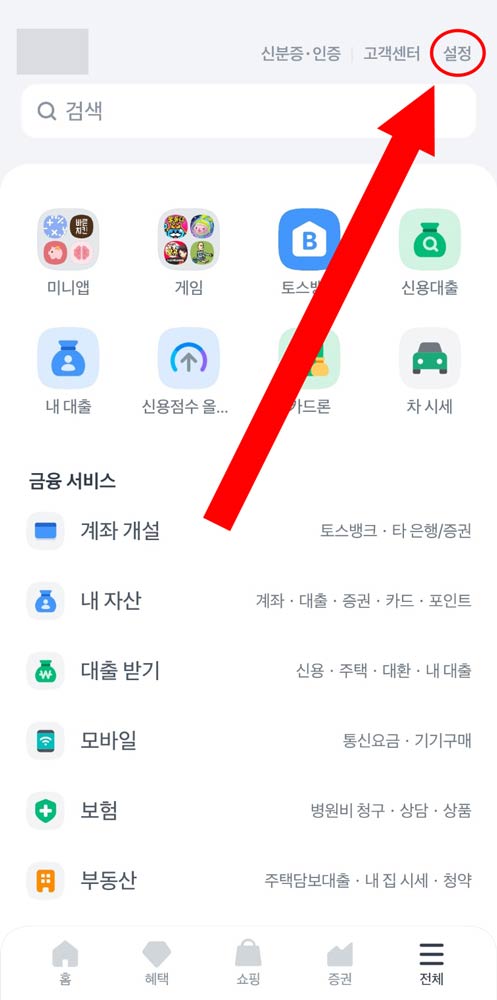
Step 2. 오른쪽 위 설정 버튼 누르기
전체 메뉴 화면으로 이동하면 오른쪽 상단에 설정 버튼이 있습니다. 이곳에서 토스 앱의 언어, 알림, 화면 설정 등을 변경할 수 있습니다. 설정 버튼을 클릭해주세요.
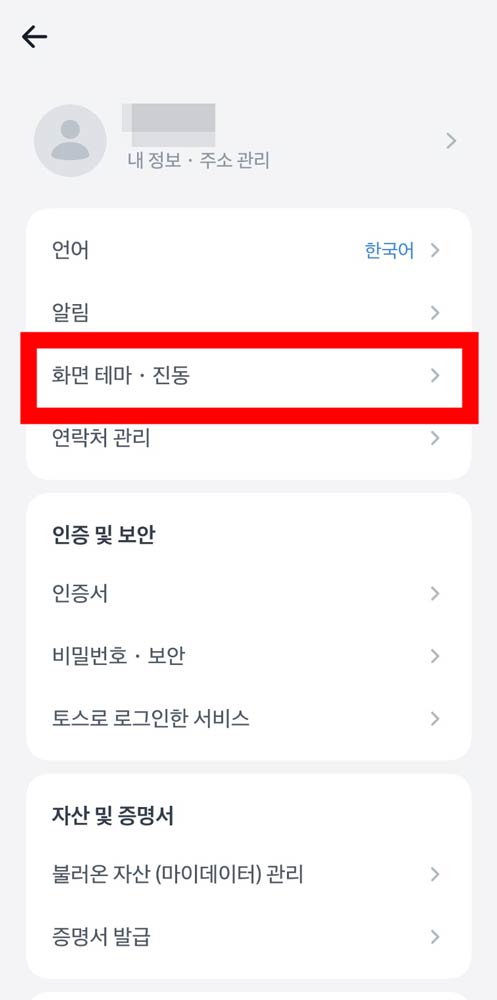
Step 3. 화면 테마 · 진동 메뉴 선택
설정 화면에 들어가면 여러 항목이 나오는데 여기서 화면 테마 · 진동 메뉴를 선택합니다. 이 메뉴 안에서 토스 밝은 화면 모드와 토스 어두운 화면 모드를 설정할 수 있습니다.
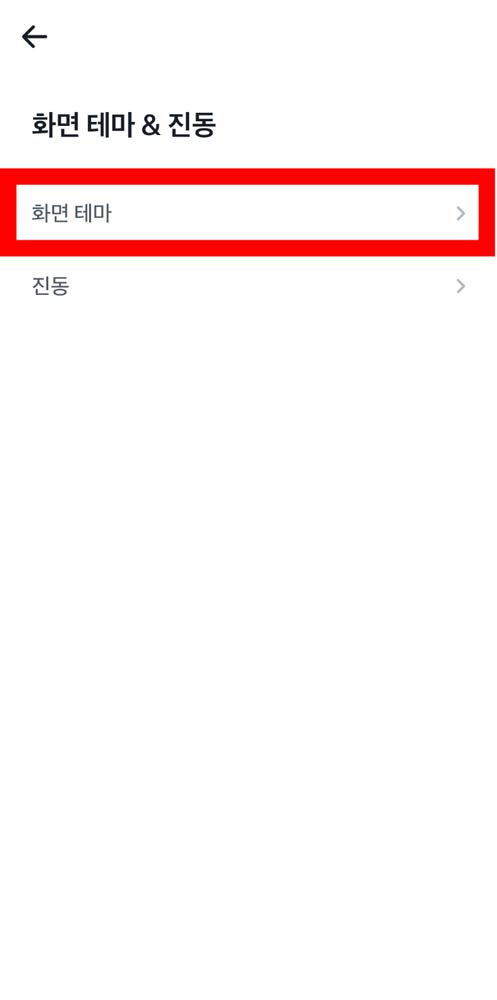
Step 4. 화면 테마 선택
다음으로 화면 테마를 누르면 아래 세 가지 옵션이 나타납니다.
- 밝은 모드(라이트 모드)
- 어두운 모드(다크 모드)
- 시스템 설정과 같이
여기서 원하는 옵션을 선택하면 바로 적용됩니다.
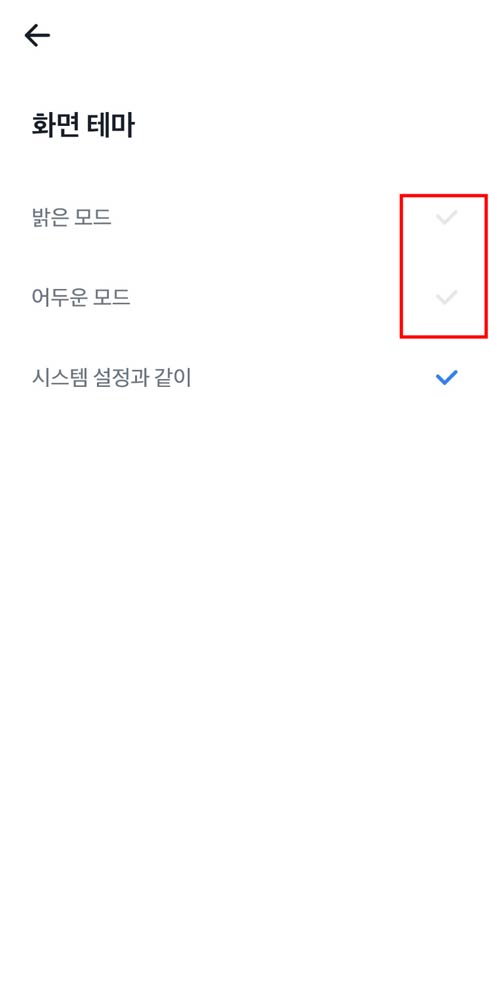
Step 5. 어두운 모드(다크 모드 선택)
밝은 모드 또는 어두운 모드 중 원하는 모드를 선택하시면 됩니다. 예시로 어두운 모드 체크박스를 체크해보겠습니다.
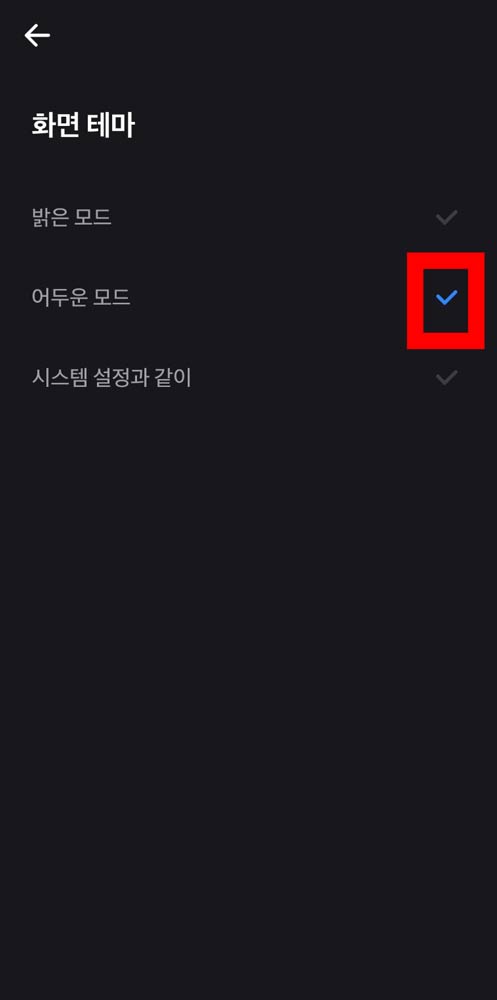
Step 6. 화면 변경 완료
위와 같이 어두운 모드에 체크하면 토스 앱을 이용할 때 어두운 모드(다크 모드)로 이용하실 수 있습니다.
토스 화면 모드 선택 팁
어떤 모드를 선택할지 고민된다면 아래 기준을 참고하면 좋습니다.
토스 밝은 화면 모드가 좋은 경우
- 낮에 토스를 많이 사용하는 경우
- 밝은 환경에서 앱을 사용하는 경우
- 글씨를 또렷하게 보고 싶은 경우
토스 어두운 화면 모드가 좋은 경우
- 밤에 토스를 자주 사용하는 경우
- 눈부심을 줄이고 싶은 경우
- 스마트폰 자체가 다크모드인 경우
또한 휴대폰 테마가 자동으로 바뀌는 설정이라면 시스템 설정과 같이 옵션을 선택하는 것도 편리합니다.
마무리
토스 화면 테마 변경은 생각보다 간단합니다. 정리하면 아래 순서로 설정할 수 있습니다.
- 토스 앱 하단 전체 메뉴 클릭
- 오른쪽 위 설정 선택
- 화면 테마 · 진동 메뉴 들어가기
- 화면 테마에서 밝은 모드 또는 어두운 모드 선택
이 방법을 사용하면 토스 다크모드, 토스 라이트모드를 원하는 대로 바꿀 수 있습니다.
눈이 편한 화면을 사용하면 앱 사용 만족도가 높아지기 때문에, 자신의 사용 환경에 맞게 토스 밝은 화면 모드나 토스 어두운 화면 모드를 설정해보시길 바랍니다.